⚙️ Convênios
O cadastro mais crítico: planos, prazos comerciais, preços por convênio, especialidades, custos extras e Farol.
Dúvidas comuns desta tela — toque numa pergunta e a Helô responde:
Como cadastrar um convênio
Do manual: abrir esta parte no manual completo ›
- Acesse Configurações → Convênios
- Clique em "Novo Convênio"
O convênio recém-criado já abre liberado para preencher. Para alterar um convênio que já existe (inclusive voltar outro dia para preencher as abas), abra-o e clique primeiro em Liberar para edição — ele abre em modo consulta — e, ao terminar, clique em Salvar no cabeçalho (as abas só gravam no Salvar).
- Selecione a operadora
A operadora deve estar cadastrada antes. Ex: "Unimed Nacional".
- Informe o nome do convênio
Ex: "Unimed Individual", "Bradesco Nacional Flex", "Particular".
- Preencha os prazos comerciais
Prazo de pagamento, prazo de retorno, prazo de entrega de guias, prazo de glosa. Esses valores vêm do contrato com a operadora.
- Defina "Pagamento no ato?"
Se Sim: paciente paga copagamento na recepção ao chegar. Se Não: faturamento é feito depois em lote.
- Salve os dados e depois configure as abas de preço
Primeiro os dados do convênio (inclusive a Conta de recebimento, usada em Gerar Contas a Receber do lote); depois as abas Serviços, Produtos e Taxas — cada alteração fica pendente até o Salvar do cabeçalho. As abas exigem que taxas, produtos e serviços já estejam cadastrados — por isso eles vêm antes dos convênios na implantação. Veja opções na seção abaixo.
- Credenciamento de colaboradores (abas Especialidades e Colaboradores)
Selecione quais especialidades (com o CBOS) e quais colaboradores estão credenciados neste convênio. Marque Atende nas especialidades que o convênio cobre — vale no cadastro do convênio (abas Serviços, Colaboradores e Produtos); no agendamento a trava está desligada temporariamente desde 06/10/2026 (ver Especialidades do convênio).
- Ative o convênio e salve
Marque "Ativo = Sim" para que o convênio apareça nos agendamentos e no cadastro de pacientes.
Lição: convênios — o cadastro mais crítico
Do manual: abrir esta parte no manual completo ›
Contratos com operadoras aceitos pela clínica. É a configuração mais complexa: define regras comerciais, prazos, credenciamento e tabelas de preço. Rota: /portal/configuracoes/convenios.
Passo a passo — cadastrar um convênio
- Acesse Configurações → Convênios e clique em Novo Convênio.
- Selecione a operadora (já cadastrada).
- Informe o nome do convênio (ex.: Unimed Individual).
- Preencha os prazos comerciais (pagamento, retorno, entrega de guias, glosa) — vêm do contrato com a operadora.
- Defina "Pagamento no ato?": Sim = copagamento na recepção; Não = faturado depois em lote.
- Configure a tabela de preços (ver métodos abaixo).
- Na aba Especialidades, marque Atende nas especialidades que o convênio cobre (hoje a marcação ainda não filtra o agendamento — ver "Especialidades do convênio" abaixo). ✅ Atualização 13/10: na aba Serviços ela já sinaliza e bloqueia marcar Utiliza em serviço de especialidade não atendida; no agendamento a trava está desligada desde 06/10.
- Marque Ativo = Sim e salve.
O convênio recém-criado abre liberado para preencher. Para alterar um convênio que já existe (dados, valores, Utiliza, Pacote, Zerar, especialidades, colaboradores, planos, taxas, produtos, serviços, dados fiscais, copiar ou importar planilha), o 1º passo é sempre clicar em Liberar para edição — veja o quadro abaixo.
✅ Atualização 13/10: e o último passo é clicar em Salvar, no cabeçalho do convênio: desde 01/10/2026 o que você altera nas abas Planos, Especialidades, Produtos, Serviços e Taxas fica como rascunho (célula destacada) e só grava no Salvar. Sequência: Liberar para edição → alterar → Salvar.
- Todo convênio existente abre em modo consulta: dá para ver tudo, trocar de aba, filtrar, buscar, ordenar, paginar, expandir os itens do serviço, ver o Farol e exportar; não dá para alterar campos, caixas de marcação, "marcar todos", incluir, excluir, copiar convênio nem importar planilha.
- Para alterar: botão Liberar para edição (um clique, sem pedir confirmação). Aparece uma faixa de aviso e o botão Bloquear edição. A liberação vale só nesta visita: sair da tela, abrir outro convênio ou recarregar a página volta ao modo consulta. Não há bloqueio automático por tempo nem registro de quem liberou.
- Em modo consulta nada é gravado (nem ao sair do campo, Enter ou clique); se tentar, aparece "Modo consulta: nada foi gravado. Clique em Liberar para edição para alterar o convênio."
- Casos especiais: convênio recém-criado abre liberado; usuário sem permissão de alterar convênio só consulta ("Você não tem permissão para alterar convênios" — o botão não serve para ele); se os dados não carregarem, a tela avisa e não deixa salvar ("Aguarde o carregamento dos dados do convênio antes de salvar" / "Não foi possível carregar os dados do convênio").
- A aba Convênios do colaborador continua editável como sempre. A API externa não muda (grava normalmente).
- Correções junto (29/09): as políticas de preço por tipo de produto passam a carregar junto com a aba Dados (antes, se demorassem, o Salvar mandava lista vazia e inativava todas as políticas do convênio); salvar com campo inválido em outra aba mostra "Não foi possível salvar: há campos inválidos na aba Dados do convênio"; a lista de convênios pagina, filtra e ordena no servidor (ativos primeiro, depois ordem alfabética; o filtro da coluna Convênio busca por nome).
✅ Novo — 01/10/2026 As abas só gravam no Salvar (rascunho, desde 01/10) e o convênio grava só o que mudou (02/10):
- Com a edição liberada, a faixa avisa: "Edição liberada. As alterações só são gravadas ao clicar em Salvar. N linha(s) com alteração não salva nas abas." Ao salvar: "N alteração(ões) das abas gravada(s)." — se algo falhar, "X gravada(s); Y não gravada(s): <motivo>" (o que falhou continua pendente e destacado). Salvar sem mudar nada: "Nenhuma alteração para salvar."
- Ações em massa gravam na hora (Selecionar/Desmarcar todos, Copiar, Importar). Com pendências, o sistema avisa: "Há alterações não salvas no convênio. Clique em Salvar (ou descarte em "Bloquear edição") antes de usar esta ação."
- "Bloquear edição" com pendências abre "Alterações não salvas": Continuar editando / Descartar alterações / Salvar e bloquear.
- Ficam fora do rascunho (gravam na própria aba): Colaboradores, Custos extras, Farol e Dados Fiscais (NFS-e).
- Histórico por subaba (#638, 02/10): botão "Histórico" (ícone de relógio) no cabeçalho abre o histórico da aba atual — funciona até em modo consulta; na lista de convênios, o ícone "Histórico de alterações" abre o histórico geral. Filtros Subaba, Usuário (inclui integração/API), Operação (Criação/Alteração/Remoção) e De/Até; "Ver campos alterados" mostra antes e depois.
- Proteções (#640): "Este registro foi alterado por outra pessoa. Recarregue a tela antes de alterar." (outra pessoa gravou depois que a sua tela abriu); "Parte dos dados não carregou: nada foi gravado. Recarregue a tela antes de alterar. A tela fica só leitura até carregar tudo." (botão "Recarregar a tela").
- Correções (#639/#654, 01–02/10): marcar Utiliza/Autorização/Retorno/Pacote ou editar código não apaga mais o valor convertido; salvar a aba Dados não troca mais o prazo de autorização pelo limite de parcelas; data de reajuste vazia não vira 01/01/1970; "Atende" e o perfil fiscal NFS-e omitidos não são apagados; limpar Tabela 87 funciona; plano novo marcado nasce com Utiliza ligado. Cuidados que continuam: o "Selecionar/Desmarcar todos" da aba Serviços só alterna o Utiliza, qualquer que seja a coluna escolhida (Retorno, Autorização, Pacote) — não use para essas colunas; evite o "Copiar convênio" (sem correção confirmada); e, para ir a outro convênio, prefira voltar à lista e abrir o próximo.
Campos do formulário
| # | Campo | Obrig.? | Descrição |
|---|---|---|---|
| 1 | Operadora | Sim | Cadastrada antes |
| 2 | Nome do Convênio | Sim | Ex.: Unimed Individual Ambulatorial |
| 3 | Credenciado | Sim | Sim = clínica credenciada; Não = atende mas não fatura |
| 4 | Ativo | Sim | Sim = disponível em agendamentos |
| 5 | Prazo de pagamento (dias) | Não | Prazo da operadora para pagar lotes |
| 6 | Prazo de retorno (dias) | Não | Janela de retorno sem nova cobrança. ✅ Atualização 13/10: é o "Prazo de Retorno em (Dias)" que faz o retorno automático (#645): dentro dele, o mesmo serviço com o mesmo profissional vira retorno zerado (o serviço precisa ter Retorno marcado na aba Serviços) e com outro profissional o agendamento é bloqueado. Sem prazo, o retorno manual é recusado. |
| 7 | Prazo de reajuste | Não | Periodicidade de reajuste da tabela |
| 8 | Prazo entrega de guias (dias) | Não | Máximo para enviar guias após atendimento |
| 9 | Limite recurso de glosa | Não | Prazo para contestar glosa recebida |
| 10 | Prazo pagamento glosa (dias) | Não | Prazo da operadora responder ao recurso |
| 11 | Pagamento no ato? | Sim | Sim = copagamento na chegada; Não = lote |
| — | Conta de recebimento ✅ Novo — 12/10/2026 | Não | Conta caixa usada no Gerar Contas a Receber do lote (#650); sem ela, vale a "Conta Padrão de Recebimento de Convênios" de Parâmetros › Financeiro — sem nenhuma das duas, o Gerar Contas a Receber dá erro |
| 12 | Fator K / Inflator (%) | Não | Percentual de ajuste dos valores da tabela |
Tabela de preços do convênio (4 métodos)
Cada convênio tem tabela própria com o valor pago por procedimento. Formas de configurar (em convênio já existente, clique antes em Liberar para edição — só Exportar funciona em modo consulta):
| Método | Quando usar | Como fazer |
|---|---|---|
| Importar Excel | Muitos procedimentos de uma vez | Baixe o template → preencha → botão "Importar Excel" |
| Cadastrar manualmente | Poucos itens / ajustes pontuais | Botão "+ Procedimento", um a um |
| Copiar de outro convênio | Tabelas parecidas | Botão "Copiar de convênio" → selecione origem. ✅ Atualização 13/10: por enquanto, evite: o Copiar convênio não teve correção confirmada no pacote de 01–02/10 — prefira importar a planilha e conferir. |
| Exportar Excel | Revisão / backup | Botão "Exportar Excel" |
Painel de conversão de serviço (atualizado jun/2026)
Em /portal/configuracoes/convenios/:id/servicos, o painel de Conversão de Serviço faz o "de–para" entre os serviços internos da clínica e os códigos/serviços do convênio. Em junho/2026 esse painel foi simplificado e recebeu ajustes visuais, tornando o cadastro do "de–para" mais rápido e claro.
Novidades de julho/2026 no convênio ✅ Novo — jul/2026
Entregue no ciclo de julho/2026; se ainda não apareceu no seu ambiente, chega na próxima atualização.
- Valor por conversão na linha (#473): o valor por conversão passa a ser informado direto na linha do serviço.
- Desativar convênio com vinculados (#455): agora é possível desativar um convênio mesmo com colaboradores vinculados.
- Sub-aba Colaboradores (#429): a sub-aba passa a listar apenas os colaboradores que têm consulta.
- Farol de resultado 🟢🟡🔴 (#390/#434/#339): farol por convênio/serviço/produto, com cores + índice, parametrizado no convênio. Bloqueia no vermelho (liberação por nível superior) — desde 23/09/2026, no orçamento, agendamento e autorização, quem bloqueia é o Farol CONSOLIDADO do conjunto (Σ receita ÷ Σ custo); a cor de cada item só orienta. A régua (Parâmetro Vermelho/Amarelo) fica em Parâmetros › aba Valores.
✅ Novo — ago/2026 Entregue no ciclo de agosto/2026; se ainda não apareceu no seu ambiente, chega na próxima atualização: a visão geral do farol (#435) — lista de cruzamentos serviço×convênio e produto×convênio — foi entregue, e o farol ganhou a cor ROXA (#545) para erro de preço (sem custo ou sem receita), com bloqueio.
✅ Novo — ago/2026 Subabas do convênio com filtro e ordenação (#583): as subabas Produtos, Serviços e Taxas do convênio ganharam filtro e ordenação por utilização — os itens mais usados aparecem primeiro, agilizando a manutenção das tabelas. Entregue no ciclo de agosto/2026; se ainda não apareceu no seu ambiente, chega na próxima atualização.
✅ Novo — set/2026 Novos códigos no domínio da tabela 87 (TISS): o domínio de tabela 87 do convênio ganhou os códigos 05 — Brasindice, 12 — SIMPRO e 97 — Taxa Própria, permitindo referenciar corretamente materiais/medicamentos (Brasindice/SIMPRO) e taxas próprias da clínica nas guias. Entregue no ciclo de setembro/2026; se ainda não apareceu no seu ambiente, chega na próxima atualização.
✅ Novo — set/2026 Correção: campo "Política de Preço" exibia "null" (#615): o campo Política de Preço do produto no convênio exibia "null" em vez do valor configurado; corrigido no fechamento da Sprint 10 (17–18/09). Também no ciclo: cadastros estruturais padronizados (#606) — campos estruturados em maiúsculas e sem acentuação, evitando duplicidades de grafia.
Preços e conversão: a ideia em uma página
Do manual: abrir esta parte no manual completo ›
1. Todo item tem um valor "de casa" e pode ter um valor "por convênio"
O RABI trabalha com três tipos de item que geram cobrança:
| Item | Exemplo | Onde se cadastra |
|---|---|---|
| Serviço | Consulta, aplicação de medicamento, sessão de pulsoterapia | Configurações › Serviços |
| Produto | Medicamento, seringa, material | Estoque › Produtos |
| Taxa | Taxa de sala, taxa de aplicação | Configurações › Taxas |
Cada item tem o seu valor de cadastro (o valor "de casa"). Cada convênio pode converter esse valor para o que foi negociado com ele — e também o nome, a descrição, o código, a tabela 87 e (no serviço) o tipo de atendimento. O detalhe, atributo por atributo, está na Árvore de decisão do cadastro.
2. Os 3 níveis de conversão
O sistema procura o valor de um item para um convênio do mais específico para o mais geral. Achou, para. Não achou (campo vazio), desce um nível.
NÍVEL 3  →  Conversão do ITEM dentro do CONVÊNIO          (o mais específico — sempre ganha)
             Configurações › Convênios › abas Produtos / Serviços / Taxas

NÍVEL 2  →  Regra geral do CONVÊNIO (só para PRODUTOS)
             a) "Referências oficiais por tipo de produto" (desde 15/10/2026, se preenchida)
             b) "Política de Preço por Tipo de Produto"
             Configurações › Convênios › Dados do convênio

NÍVEL 1  →  Cadastro do próprio ITEM                       (o valor "de casa")
             Serviço: campo Valor · Produto: aba Estoque · Taxa: coluna Valor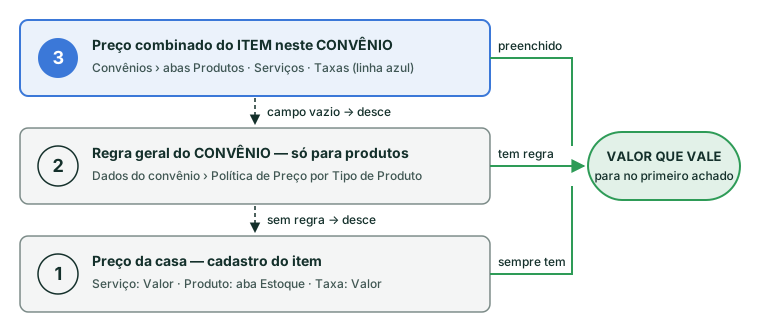
- Conversão do produto no convênio (nível 3 — aba Produtos do convênio) — se preenchida, ganha.
- Referências oficiais — se o convênio tiver, em Dados do convênio, o bloco Referências oficiais por tipo de produto (código, descrição e preço) para o tipo do produto: preço da edição vigente da publicação ÷ fator de conversão × (1 + ajuste %) — o Fator K da linha do convênio substitui o ajuste; arredondado ao centavo.
- Política de Preço por Tipo de Produto (nível 2 de sempre).
- Cadastro do produto (nível 1).
O mesmo vale para o código (item do convênio > código principal da publicação > cadastro) e para a descrição (item > descrição oficial, se marcado > cadastro). Vale no Farol, orçamento, autorização, atendimento, pré-faturamento, guia e XML. Convênio sem esse bloco preenchido continua exatamente como antes. Onde fica: Estoque › Referências oficiais (publicações, edições e preços), Estoque › Produtos › aba Referências oficiais (código, descrição oficial, unidade e fator de cada produto) e o bloco no convênio (com simulação de um produto; respeita o Liberar para edição).
⚠️ Cuidado (1ª fase): a importação por planilha (códigos, preços, políticas) e o "Baixar modelo" foram retirados da tela em 15/10 e o preço não se digita na aba do produto. Hoje a carga de preços do nível 2 pela tela não está disponível — confirme com o time Rabi antes de contar com ele. Até lá, use a política de preço e as tabelas de preços internas.
🟠 Roadmap Ainda não disponível: importar o arquivo de cada editora (SIMPRO, Brasíndice etc.) para carregar os preços das referências oficiais — volta quando o sistema souber ler o formato de cada editora. Não há data.
Regra de ouro: vazio ≠ zero.
- Campo vazio = "não tenho regra aqui, use o nível de baixo".
- Campo com 0 = "o valor é zero mesmo" (não desce de nível).
0,00 no valor convertido do serviço como se fosse vazio — corrigido. Agora 0,00 é preço zero mesmo na aba Farol, na linha ✅ da aba Serviços, no agendamento, no orçamento, no pré-faturamento, nas contas a receber e no XML. Quem usou R$ 0,01 como marcador de "sem valor" deve limpar o campo (deixar vazio).
As três linhas de cada item na tela do convênio
Na tela do convênio cada item aparece com três linhas, que são exatamente isso (produtos, taxas e a coluna Tipo de Atendimento seguem com 3; a coluna Valor do serviço tem uma 4ª linha, Σ — em produção desde 24/09):
| Ícone | Linha | Significado |
|---|---|---|
| 🔒 cadeado cinza | 1ª | Valor de origem (cadastro do item, níveis 1/2) — só leitura |
| 🔁 setas azuis ("Convertido") | 2ª | O que você digita para este convênio (nível 3) |
| ✅ check verde | 3ª | Valor efetivo — o que realmente vai valer, como sai na guia |
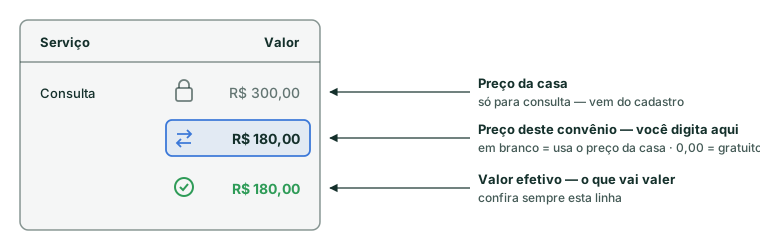
Coluna Valor do SERVIÇO: 4 linhas ✅ em produção desde 24/09
Na aba Serviços do convênio, a coluna Valor do serviço tem uma quarta linha, Σ. Produtos, taxas e a coluna Tipo de Atendimento continuam com 3 linhas. Passando o mouse em cada linha, uma dica explica o que ela é.
| Linha | O que é |
|---|---|
| 🔒 cinza | Preço da casa (cadastro). Em serviço que soma itens, é a soma dos itens a preço de casa — com a etiqueta "(soma dos itens)". |
| 🔁 azul | Valor combinado com este convênio (você digita). |
| ✅ verde | Valor do próprio serviço que vai na guia (linha de procedimento do XML). Em serviço que soma itens sem valor combinado aparece "0,00 (sem preço próprio: itens cobrados à parte)" — não é erro. A explicação do 0,00 aparece ao passar o mouse na linha ✅; um texto visível na própria linha chega no próximo ajuste. |
| Σ (nova) | Total do serviço neste convênio: serviço + produtos, taxas e subserviços que entram na conta. É o que o convênio paga — o mesmo número da receita do Farol e da guia. |
O mesmo total também aparece no Farol do serviço (passe o mouse na bolinha) e no painel Expandir serviço.
✅ Em produção desde 24/09/2026 Textos e valores finais convertidos: em todas as telas do convênio (abas Serviços, Produtos, Taxas e Farol) o que aparece é a informação final — nome, descrição, código, tabela 87 e valores já convertidos para aquele convênio. Precedência: nível 3 (o item no convênio) → nível 2 (política do convênio — só para o preço de produto) → catálogo (cadastro do item).
✅ Em produção desde 23/09/2026 A linha ✅ do serviço mostra o valor do próprio serviço — como sai na linha de procedimento do XML (valor combinado do convênio, senão o do cadastro; zero se o serviço soma itens e não tem valor combinado). Produtos e taxas saem nas áreas deles do XML. Quem soma tudo é o Farol (e a linha Σ da coluna Valor, em produção desde 24/09). Ex.: "Noripurum aplicado EV" com valor combinado 0,01 mostrava 16,03 na linha ✅; hoje mostra 0,01.
✅ Em produção desde 23/09/2026 A coluna Tipo de Atendimento da aba Serviços também tem as três linhas (🔒 o do cadastro, 🔁 o escolhido para o convênio, ✅ o que vale): o do convênio prevalece e é o que vai para o atendimento, o pré-faturamento e o campo tipoAtendimento do XML.
Expandir serviço: a árvore do serviço como sai na guia ✅ Novo — 26/09/2026
Concluído em 25/09/2026 (#625) e em produção. Clicando na seta da linha do serviço, abre (sob demanda) a árvore do serviço naquele convênio, exatamente como sai na guia. Está em dois lugares:
- Configurações › Convênios › [convênio] › aba Serviços;
- Configurações › Serviços › [serviço] › aba Convênios — que agora também mostra, por convênio, a coluna Farol (linha inteira colorida) e a linha ✅ efetiva (descrição, tipo de código, código, Tabela 87 e valor que vai na guia), igual à aba Serviços do convênio.
Colunas do painel, nesta ordem: Farol · Item tipo (Serviço / Subserviço / Produto / Taxa) · Item nome · Tipo código · Código · Tabela 87 · Zerar valor · Somar itens · Conta no total · Utiliza · Motivo · Unidade de medida · Quantidade · Custo unitário · Receita unitária · Custo total · Receita.
- Item que não entra na cobrança aparece esmaecido e a coluna Motivo diz por quê: "Convênio não utiliza", "Zerado em pacote" ou "Subserviço pai fora do total".
- Cada linha mostra o próprio farol; a linha do subserviço mostra o total da sua subárvore.
- Os números são os mesmos da aba Farol › Itens e da bolinha do Farol (mesma fonte no banco) — nunca recalculados na tela. Alterou valor, Pacote ou Zerar na linha do serviço e salvou → a lista expandida se atualiza sozinha.
- ✅ Novo — 29/09/2026 Passando o mouse na bolinha do Farol de cada linha aparecem a margem, a receita e o custo daquela linha.
- ✅ Novo — 29/09/2026 Não há linha de total no fim da lista expandida: o total do serviço no convênio é a linha Σ da coluna Valor (e a linha do próprio serviço, no topo da árvore).
- É o jeito rápido de responder "o que a guia vai cobrar?" e "por que este serviço está vermelho?" sem filtrar milhares de linhas na aba Farol › Itens. Também ficou mais rápido (carregamento sob demanda e cache das listas).
✅ Corrigido em 23/09/2026 A cor da primeira linha das abas Serviços, Produtos, Taxas e Equipamentos do convênio agora acompanha o Farol: a linha inteira recebe a cor do Farol do item (antes ficava sempre branca, só com a bolinha colorida). Linha sem Farol calculado fica cinza claro.
Receitas prontas: quero cobrar assim, como configuro?
Do manual: abrir esta parte no manual completo ›
Receita A — Preço igual para todo mundo
Consulta a R$ 300 em qualquer convênio.
🔓 Este passo a passo altera o convênio. O convênio abre em modo consulta: dentro dele é sempre Liberar para edição → alterar → Salvar no cabeçalho do convênio (desde 01/10/2026 as abas só gravam no Salvar; a célula alterada fica destacada até lá — veja como funciona). Terminou? Bloquear edição.
- Configurações › Serviços › abra o serviço.
- Campo Valor =
300,00. Caixinha "Definir preço do serviço pelos itens" desmarcada. - Em cada convênio que atende: abra o convênio › clique em Liberar para edição › aba Serviços › marque Utiliza (deixe o Valor em branco) › Salvar.
✅ Resultado: R$ 300,00 em todos.
Receita B — Preço diferente em um convênio
Consulta a R$ 300 na casa, mas o Convênio Alfa paga R$ 180.
🔓 Este passo a passo altera o convênio. O convênio abre em modo consulta: dentro dele é sempre Liberar para edição → alterar → Salvar no cabeçalho do convênio (desde 01/10/2026 as abas só gravam no Salvar; a célula alterada fica destacada até lá — veja como funciona). Terminou? Bloquear edição.
- Faça a Receita A.
- Configurações › Convênios › Convênio Alfa › clique em Liberar para edição › aba Serviços › encontre a consulta.
- Na linha azul 🔁 da coluna Valor, digite
180,00. Marque Utiliza. - Clique em Salvar (cabeçalho do convênio).
- Confira a linha verde ✅: deve mostrar 180,00.
✅ Resultado: Alfa = R$ 180,00 · demais = R$ 300,00.
Receita C — Medicamento aplicado: cobra o remédio + a aplicação
"Ferro aplicado na veia" = medicamento (preço varia) + aplicação (R$ 80).
🔓 Este passo a passo altera o convênio. O convênio abre em modo consulta: dentro dele é sempre Liberar para edição → alterar → Salvar no cabeçalho do convênio (desde 01/10/2026 as abas só gravam no Salvar; a célula alterada fica destacada até lá — veja como funciona). Terminou? Bloquear edição.
- Cadastre o medicamento em Estoque › Produtos, com preço e custo (aba Estoque).
- Cadastre o serviço "Aplicação endovenosa" com Valor =
80,00(preço fixo). - Cadastre o serviço "Ferro aplicado na veia":
- marque Definir preço do serviço pelos itens;
- aba Produtos › adicione o medicamento, quantidade 1;
- aba Servicos › adicione "Aplicação endovenosa", quantidade 1.
- No convênio: clique em Liberar para edição e marque Utiliza no serviço, no medicamento e na aplicação › Salvar.
✅ Resultado: medicamento + R$ 80,00. Se o preço do medicamento mudar, o serviço muda junto.
Receita D — Preço fechado por convênio (pacote)
O Convênio Beta paga R$ 3.500,00 pela aplicação completa, já com o medicamento.
🔓 Este passo a passo altera o convênio. O convênio abre em modo consulta: dentro dele é sempre Liberar para edição → alterar → Salvar no cabeçalho do convênio (desde 01/10/2026 as abas só gravam no Salvar; a célula alterada fica destacada até lá — veja como funciona). Terminou? Bloquear edição.
- Monte o serviço como na Receita C.
- No Convênio Beta › clique em Liberar para edição › aba Serviços: na linha azul 🔁 do Valor digite
3.500,00; marque Utiliza e Pacote. - No Convênio Beta › aba Produtos: no medicamento, marque Utiliza e Zerar valor em pacotes. (O Zerar é marcado item a item, por você: desde 25/09/2026, marcar só Pacote não liga o Zerar sozinho.)
- Faça o mesmo (Zerar valor em pacotes) para a "Aplicação endovenosa" na aba Serviços, se ela também já está dentro dos R$ 3.500.
- Atenção: zerar a "Aplicação endovenosa" zera só o valor dela. Se dentro dela houver produtos ou taxas (ex.: taxa de sala) que também já estão nos R$ 3.500, marque Zerar valor em pacotes também nesses itens, nas abas Produtos e Taxas.
- Clique em Salvar (cabeçalho do convênio) — as alterações das abas só são gravadas aí.
- Confira: aba Serviços do Convênio Beta › clique na seta do serviço (Expandir serviço) — os itens inclusos aparecem esmaecidos com o motivo "Zerado em pacote".
✅ Resultado: R$ 3.500,00, sem somar o medicamento por cima. ✅ Em produção desde 23–24/09/2026
✅ Se no orçamento for lançado mais medicamento do que o previsto no serviço, só o excedente é cobrado.
⚠️ Sem o passo do Pacote, os R$ 3.500,00 seriam só o preço do serviço e o medicamento e a aplicação somariam por cima.
Digitar um valor na linha azul 🔁 do serviço muda só o preço do serviço. Os itens (medicamento, aplicação, taxas) continuam somando por cima, cada um com o seu preço. Exemplo: valor combinado 100 → total = 100 + aplicação + medicamento.
Se o convênio paga um preço fechado que já inclui itens, abra o convênio, clique em Liberar para edição e faça os três passos:
- Digite o valor combinado na linha 🔁 do serviço (aba Serviços do convênio).
- Marque Pacote na linha do serviço.
- Marque Zerar valor em pacotes em cada item incluso (nas abas Produtos, Taxas ou Serviços do convênio). Item sem "Zerar" continua sendo cobrado à parte. Marcar Pacote não liga o Zerar dos itens sozinho (desde 25/09/2026, nem ao criar o vínculo) — marque item a item.
- Clique em Salvar no cabeçalho do convênio.
Sem Pacote marcado, o "Zerar valor em pacotes" dos itens nem é consultado. E lembre: pacote é sempre uma marcação no convênio — no cadastro do serviço não existe pacote, só preço fixo ou soma dos itens.
0,01. Dentro dele há o subserviço "Aplicação endovenosa promocional", marcado com Zerar valor em pacotes, e dentro desse subserviço 10 materiais e 5 taxas — entre elas a Taxa de sala de R$ 73,99, sem Zerar.
- Antes (até 23/09): zerar o subserviço levava junto tudo que estava dentro dele. A taxa de sala sumia da receita: o Farol mostrava R$ 16,03 de receita × R$ 24,74 de custo → vermelho, mesmo a guia cobrando a taxa.
- Agora (desde 24/09): o subserviço perde só o próprio valor; a taxa de sala (sem Zerar) entra. A receita sobe para pelo menos R$ 90,02 (16,03 + 73,99) contra os mesmos R$ 24,74 de custo → verde. E a linha ✅ do serviço mostra
0,01(o valor do próprio serviço), não mais 16,03.
Receita E — Pacote de preço fixo, com alguns itens cobrados à parte
"Aplicação de medicamento X" = R$ 100,00. A seringa está incluída; o medicamento (R$ 50) é cobrado à parte.
🔓 Este passo a passo altera o convênio. O convênio abre em modo consulta: dentro dele é sempre Liberar para edição → alterar → Salvar no cabeçalho do convênio (desde 01/10/2026 as abas só gravam no Salvar; a célula alterada fica destacada até lá — veja como funciona). Terminou? Bloquear edição.
- Serviço com Valor =
100,00(caixinha "definir pelos itens" desmarcada). Adicione seringa e medicamento na aba Produtos. - No convênio › clique em Liberar para edição › aba Serviços: marque Utiliza e Pacote.
- No convênio › aba Produtos:
- seringa → Zerar valor em pacotes ✔ (já está nos R$ 100)
- medicamento → Zerar valor em pacotes ✘ (cobra à parte)
- Clique em Salvar (cabeçalho do convênio).
✅ Resultado: 100 + 50 = R$ 150,00.
Se marcar o medicamento como zerado também: R$ 100,00. ✅ Em produção desde 23/09/2026
Receita F — O convênio não cobre um item
No convênio, clique em Liberar para edição, desmarque Utiliza naquele produto, taxa ou serviço e clique em Salvar. O item fica sem receita naquele convênio (o custo continua contando no Farol). Lembre: Utiliza = o convênio cobre — marque em tudo que o convênio cobre, senão o item fica sem receita.
✅ Em produção desde 23/09/2026 No orçamento, o item sem Utiliza entra a R$ 0,00 (tem custo, não tem receita), em vez de ser cobrado pelo preço da casa como era antes. Se for um subserviço sem Utiliza, ele e tudo que está dentro dele entram a R$ 0,00.
Receita G — Item gratuito para um convênio
No convênio, clique em Liberar para edição e, na linha azul 🔁 do item, digite 0,00 (zero é zero) e clique em Salvar.
Receita H — Todos os medicamentos do convênio seguem uma tabela + percentual
"Convênio Gama: medicamentos pela tabela de referência + 15%".
🔓 Este passo a passo altera o convênio. O convênio abre em modo consulta: dentro dele é sempre Liberar para edição → alterar → Salvar no cabeçalho do convênio (desde 01/10/2026 as abas só gravam no Salvar; a célula alterada fica destacada até lá — veja como funciona). Terminou? Bloquear edição.
- Convênio Gama › clique em Liberar para edição › aba Dados do convênio › Política de Preço por Tipo de Produto › Adicionar.
- Tipo de Produto = Medicamento · Fonte do Preço de Venda = a tabela desejada · Fator K =
15. - Clique em Salvar.
✅ Todos os medicamentos do Gama passam a seguir essa regra, exceto os que tiverem preço combinado próprio (linha azul preenchida na aba Produtos).
✅ Novo — 30/09/2026 Corrigido em 29/09/2026: as políticas de preço por tipo de produto agora carregam junto com a aba Dados. Antes, se elas demorassem a carregar, o Salvar mandava a lista vazia e inativava todas as políticas do convênio. Se as políticas de algum convênio "sumiram", confira e cadastre de novo. E salvar com campo inválido em outra aba agora avisa: "Não foi possível salvar: há campos inválidos na aba Dados do convênio".
Receita I — "Meu preço fixo já inclui os materiais": como configurar ✅ Novo — set/2026
"Curativo" = R$ 120,00 fechado no Convênio Delta, já com gaze, soro e a taxa de sala. Só a pomada especial é cobrada à parte.
🔓 Este passo a passo altera o convênio. O convênio abre em modo consulta: dentro dele é sempre Liberar para edição → alterar → Salvar no cabeçalho do convênio (desde 01/10/2026 as abas só gravam no Salvar; a célula alterada fica destacada até lá — veja como funciona). Terminou? Bloquear edição.
Desde 23/09/2026 os itens de um serviço sempre entram na conta. Sem mais nada, o Delta seria cobrado R$ 120,00 + gaze + soro + taxa de sala + pomada. Para dizer ao sistema "esses itens já estão dentro dos R$ 120":
Implante você mesmo: etapa 10 — convênios
Do manual: abrir esta parte no manual completo ›
Por que agora: É aqui que o Rabi aprende quanto cada convênio paga. Por isso vem depois de taxas, produtos, serviços e colaboradores.
Onde no Rabi: Configurações › Convênios
- Crie o convênio na operadora certa, com os planos, os prazos (pagamento, retorno, entrega de guias, autorização) e a Conta de recebimento.
- Na aba Especialidades, marque Atende no que o convênio cobre e salve.
- Preencha as abas de preço — Serviços, Produtos e Taxas — à mão ou por Excel. Marque Utiliza em tudo que o convênio cobre (sem Utiliza, o item vira custo sem receita). Deixe vazio o que não tem regra: vazio não é zero — 0,00 é preço zero de verdade, e não use 0,01 como marcador. Preço fechado? Marque Pacote e Zerar nos itens inclusos.
- Depois de alterar, clique em Salvar no cabeçalho do convênio. Não use Copiar convênio para montar um convênio novo (#639) nem "Selecionar todos" nas colunas Retorno, Autorização e Pacote (ele só mexe no Utiliza).
- Na aba CBOS, vincule os profissionais credenciados; se a operadora cobra algo à parte, use a aba Custos extras.
- Por fim, monte a grade horária no cadastro de cada colaborador (Configurações › Colaboradores) e de cada equipamento agendável: dias, horários, unidade, local e convênios aceitos. Ela vem depois dos convênios porque lista os convênios aceitos. Sem grade, a agenda não abre horários.
✅ Pronto quando: Cada convênio tem dados, preços, profissionais credenciados e a grade está montada.
Abro o convênio e não consigo alterar nada.
É o modo consulta, que protege o cadastro. Clique em Liberar para edição, altere e clique em Salvar (no cabeçalho). A liberação vale só nesta visita.
Digitei o valor do serviço e os itens continuaram somando por cima.
Valor combinado não é pacote. Para preço fechado: digite o valor combinado, marque Pacote no serviço e Zerar nos itens que já estão incluídos.
A linha ✅ do serviço mostra 0,00. Está errado?
Não, quando o serviço soma itens: o valor vai nos itens, e o serviço em si sai 0,00 na guia. O total do serviço no convênio está na linha Σ — é ela que o Farol usa como receita.
A agenda não mostra nenhum horário do profissional.
Falta a grade horária. Monte a grade no cadastro do colaborador (Configurações › Colaboradores): dias, horários, unidade, local e os convênios que ele atende. Confira também se há bloqueio de agenda no período.
Posso pôr 0,01 (ou 0,00) para marcar o que não tem preço?
Não. Vazio e zero são coisas diferentes: vazio = sem regra (vale o preço da casa ou a próxima regra); 0,00 = preço zero de verdade. Não use 0,01 como marcador — deixe vazio. E marque Utiliza em tudo que o convênio cobre: item sem Utiliza entra como custo sem receita.
Posso usar "Copiar convênio" para criar um convênio novo?
Não use por enquanto: a correção do Copiar convênio não está confirmada (#639). Crie o convênio do zero ou importe as tabelas por Excel. Também não use "Selecionar todos" nas colunas Retorno, Autorização e Pacote — ele só mexe no Utiliza.
Desmarquei uma especialidade no Atende, mas a recepção ainda consegue agendar.
Hoje é assim: a trava por especialidade está desligada no agendamento e no orçamento desde 06/10/2026 (temporário) — oriente a recepção a conferir a cobertura. A exceção é a IA (TalkMe): a consulta de disponibilidade (#633) respeita a coluna Atende, por isso a IA pode dizer que não há horário num caso que a recepção consegue agendar.
Apareceu "Este registro foi alterado por outra pessoa".
Outra pessoa salvou o mesmo cadastro enquanto você editava. Recarregue a tela, confira o que mudou e faça a sua alteração de novo — assim ninguém apaga o trabalho do outro.
Veja também: Guia do implantador (preços) · Árvore de decisão do preço
Histórico de alterações do convênio
Do manual: abrir esta parte no manual completo ›
Botão Histórico (ícone de relógio, "Histórico de alterações da aba atual") no cabeçalho do Cadastro de Convênio, ao lado de Liberar para edição/Salvar (#638). Abre o histórico da aba em que você está ("Histórico — <aba>"); funciona também em modo consulta, em convênio desativado e para quem não pode editar. Na aba Farol abre o histórico geral.
- Na lista de convênios, o ícone "Histórico de alterações" de cada linha abre o Histórico do Convênio (todas as abas).
- Filtros: Subaba (no geral), Usuário (só quem alterou, inclusive alterações feitas por integração/API), Operação (Criação/Alteração/Remoção) e De/Até ("Até" abre em hoje).
- Cada linha mostra o item alterado; "Ver campos alterados" mostra antes e depois.
Novo — out/2026 Log de auditoria só com o campo alterado (#627, em produção desde 23/10/2026): o histórico mostra só o que mudou — antes e depois, quem e quando. A inclusão não lista campos vazios, e salvar sem mudar nada não gera registro. A conversão dos registros antigos é feita clínica a clínica: na sua clínica, os registros mais antigos ainda podem aparecer no formato anterior (com todos os campos).
Desde 02/10/2026 (#640), em todo o sistema (convênio, agendamento, atendimento, autorização, financeiro, pré-faturamento, compras, estoque, aprovações…):
- Se outra pessoa gravou o mesmo registro depois que você abriu a tela, a gravação é recusada: "Este registro foi alterado por outra pessoa. Recarregue a tela antes de alterar." Nada é gravado por cima. Recarregue a tela, confira o que mudou e refaça a sua alteração.
- A tela só libera a edição depois de carregar todos os dados. Se algo não carregou: "Parte dos dados não carregou: nada foi gravado. Recarregue a tela antes de alterar." No convênio, a tela fica só leitura até carregar tudo, com o botão Recarregar a tela; salvar antes de carregar mostra "Aguarde o carregamento dos dados do convênio antes de salvar."
- Em aprovações, o mesmo aviso significa que outra pessoa já decidiu; a pendência sai da sua lista.
Pergunte à Helô com as suas palavras, veja a Central de Ajuda ou escreva para o suporte: contato@rabisistemas.com.br.