📦 Kits de produtos
Cadastro de kits (descrição, código e valor). A tela não aparece no menu Estoque.
Dúvidas comuns desta tela — toque numa pergunta e a Helô responde:
Kits de produtos
Do manual: abrir esta parte no manual completo ›
A tela de Kits (/portal/estoque/kits) cadastra kits com Descrição, Código e Valor, controlados pela permissão KIT DE PRODUTOS. Hoje ela não aparece no menu Estoque. Para compor um serviço com produtos e taxas, use a composição do próprio serviço — veja Preços e conversão de valores.
Preços e conversão de valores
Do manual: abrir esta parte no manual completo ›
1. Todo item tem um valor "de casa" e pode ter um valor "por convênio"
O RABI trabalha com três tipos de item que geram cobrança:
| Item | Exemplo | Onde se cadastra |
|---|---|---|
| Serviço | Consulta, aplicação de medicamento, sessão de pulsoterapia | Configurações › Serviços |
| Produto | Medicamento, seringa, material | Estoque › Produtos |
| Taxa | Taxa de sala, taxa de aplicação | Configurações › Taxas |
Cada item tem o seu valor de cadastro (o valor "de casa"). Cada convênio pode converter esse valor para o que foi negociado com ele — e também o nome, a descrição, o código, a tabela 87 e (no serviço) o tipo de atendimento. O detalhe, atributo por atributo, está na Árvore de decisão do cadastro.
2. Os 3 níveis de conversão
O sistema procura o valor de um item para um convênio do mais específico para o mais geral. Achou, para. Não achou (campo vazio), desce um nível.
NÍVEL 3  →  Conversão do ITEM dentro do CONVÊNIO          (o mais específico — sempre ganha)
             Configurações › Convênios › abas Produtos / Serviços / Taxas

NÍVEL 2  →  Regra geral do CONVÊNIO (só para PRODUTOS)
             a) "Referências oficiais por tipo de produto" (desde 15/10/2026, se preenchida)
             b) "Política de Preço por Tipo de Produto"
             Configurações › Convênios › Dados do convênio

NÍVEL 1  →  Cadastro do próprio ITEM                       (o valor "de casa")
             Serviço: campo Valor · Produto: aba Estoque · Taxa: coluna Valor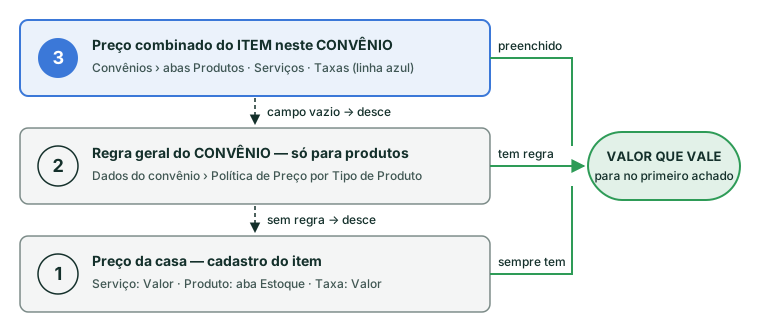
- Conversão do produto no convênio (nível 3 — aba Produtos do convênio) — se preenchida, ganha.
- Referências oficiais — se o convênio tiver, em Dados do convênio, o bloco Referências oficiais por tipo de produto (código, descrição e preço) para o tipo do produto: preço da edição vigente da publicação ÷ fator de conversão × (1 + ajuste %) — o Fator K da linha do convênio substitui o ajuste; arredondado ao centavo.
- Política de Preço por Tipo de Produto (nível 2 de sempre).
- Cadastro do produto (nível 1).
O mesmo vale para o código (item do convênio > código principal da publicação > cadastro) e para a descrição (item > descrição oficial, se marcado > cadastro). Vale no Farol, orçamento, autorização, atendimento, pré-faturamento, guia e XML. Convênio sem esse bloco preenchido continua exatamente como antes. Onde fica: Estoque › Referências oficiais (publicações, edições e preços), Estoque › Produtos › aba Referências oficiais (código, descrição oficial, unidade e fator de cada produto) e o bloco no convênio (com simulação de um produto; respeita o Liberar para edição).
⚠️ Cuidado (1ª fase): a importação por planilha (códigos, preços, políticas) e o "Baixar modelo" foram retirados da tela em 15/10 e o preço não se digita na aba do produto. Hoje a carga de preços do nível 2 pela tela não está disponível — confirme com o time Rabi antes de contar com ele. Até lá, use a política de preço e as tabelas de preços internas.
🟠 Roadmap Ainda não disponível: importar o arquivo de cada editora (SIMPRO, Brasíndice etc.) para carregar os preços das referências oficiais — volta quando o sistema souber ler o formato de cada editora. Não há data.
Regra de ouro: vazio ≠ zero.
- Campo vazio = "não tenho regra aqui, use o nível de baixo".
- Campo com 0 = "o valor é zero mesmo" (não desce de nível).
0,00 no valor convertido do serviço como se fosse vazio — corrigido. Agora 0,00 é preço zero mesmo na aba Farol, na linha ✅ da aba Serviços, no agendamento, no orçamento, no pré-faturamento, nas contas a receber e no XML. Quem usou R$ 0,01 como marcador de "sem valor" deve limpar o campo (deixar vazio).
As três linhas de cada item na tela do convênio
Na tela do convênio cada item aparece com três linhas, que são exatamente isso (produtos, taxas e a coluna Tipo de Atendimento seguem com 3; a coluna Valor do serviço tem uma 4ª linha, Σ — em produção desde 24/09):
| Ícone | Linha | Significado |
|---|---|---|
| 🔒 cadeado cinza | 1ª | Valor de origem (cadastro do item, níveis 1/2) — só leitura |
| 🔁 setas azuis ("Convertido") | 2ª | O que você digita para este convênio (nível 3) |
| ✅ check verde | 3ª | Valor efetivo — o que realmente vai valer, como sai na guia |
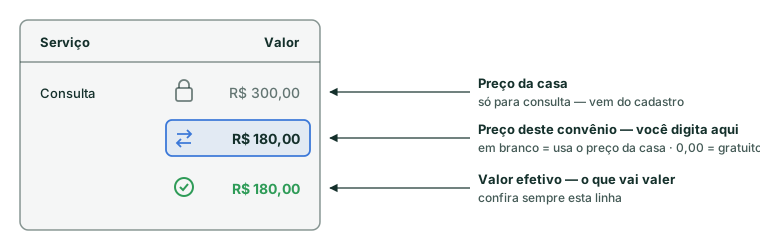
Coluna Valor do SERVIÇO: 4 linhas ✅ em produção desde 24/09
Na aba Serviços do convênio, a coluna Valor do serviço tem uma quarta linha, Σ. Produtos, taxas e a coluna Tipo de Atendimento continuam com 3 linhas. Passando o mouse em cada linha, uma dica explica o que ela é.
| Linha | O que é |
|---|---|
| 🔒 cinza | Preço da casa (cadastro). Em serviço que soma itens, é a soma dos itens a preço de casa — com a etiqueta "(soma dos itens)". |
| 🔁 azul | Valor combinado com este convênio (você digita). |
| ✅ verde | Valor do próprio serviço que vai na guia (linha de procedimento do XML). Em serviço que soma itens sem valor combinado aparece "0,00 (sem preço próprio: itens cobrados à parte)" — não é erro. A explicação do 0,00 aparece ao passar o mouse na linha ✅; um texto visível na própria linha chega no próximo ajuste. |
| Σ (nova) | Total do serviço neste convênio: serviço + produtos, taxas e subserviços que entram na conta. É o que o convênio paga — o mesmo número da receita do Farol e da guia. |
O mesmo total também aparece no Farol do serviço (passe o mouse na bolinha) e no painel Expandir serviço.
✅ Em produção desde 24/09/2026 Textos e valores finais convertidos: em todas as telas do convênio (abas Serviços, Produtos, Taxas e Farol) o que aparece é a informação final — nome, descrição, código, tabela 87 e valores já convertidos para aquele convênio. Precedência: nível 3 (o item no convênio) → nível 2 (política do convênio — só para o preço de produto) → catálogo (cadastro do item).
✅ Em produção desde 23/09/2026 A linha ✅ do serviço mostra o valor do próprio serviço — como sai na linha de procedimento do XML (valor combinado do convênio, senão o do cadastro; zero se o serviço soma itens e não tem valor combinado). Produtos e taxas saem nas áreas deles do XML. Quem soma tudo é o Farol (e a linha Σ da coluna Valor, em produção desde 24/09). Ex.: "Noripurum aplicado EV" com valor combinado 0,01 mostrava 16,03 na linha ✅; hoje mostra 0,01.
✅ Em produção desde 23/09/2026 A coluna Tipo de Atendimento da aba Serviços também tem as três linhas (🔒 o do cadastro, 🔁 o escolhido para o convênio, ✅ o que vale): o do convênio prevalece e é o que vai para o atendimento, o pré-faturamento e o campo tipoAtendimento do XML.
Expandir serviço: a árvore do serviço como sai na guia ✅ Novo — 26/09/2026
Concluído em 25/09/2026 (#625) e em produção. Clicando na seta da linha do serviço, abre (sob demanda) a árvore do serviço naquele convênio, exatamente como sai na guia. Está em dois lugares:
- Configurações › Convênios › [convênio] › aba Serviços;
- Configurações › Serviços › [serviço] › aba Convênios — que agora também mostra, por convênio, a coluna Farol (linha inteira colorida) e a linha ✅ efetiva (descrição, tipo de código, código, Tabela 87 e valor que vai na guia), igual à aba Serviços do convênio.
Colunas do painel, nesta ordem: Farol · Item tipo (Serviço / Subserviço / Produto / Taxa) · Item nome · Tipo código · Código · Tabela 87 · Zerar valor · Somar itens · Conta no total · Utiliza · Motivo · Unidade de medida · Quantidade · Custo unitário · Receita unitária · Custo total · Receita.
- Item que não entra na cobrança aparece esmaecido e a coluna Motivo diz por quê: "Convênio não utiliza", "Zerado em pacote" ou "Subserviço pai fora do total".
- Cada linha mostra o próprio farol; a linha do subserviço mostra o total da sua subárvore.
- Os números são os mesmos da aba Farol › Itens e da bolinha do Farol (mesma fonte no banco) — nunca recalculados na tela. Alterou valor, Pacote ou Zerar na linha do serviço e salvou → a lista expandida se atualiza sozinha.
- ✅ Novo — 29/09/2026 Passando o mouse na bolinha do Farol de cada linha aparecem a margem, a receita e o custo daquela linha.
- ✅ Novo — 29/09/2026 Não há linha de total no fim da lista expandida: o total do serviço no convênio é a linha Σ da coluna Valor (e a linha do próprio serviço, no topo da árvore).
- É o jeito rápido de responder "o que a guia vai cobrar?" e "por que este serviço está vermelho?" sem filtrar milhares de linhas na aba Farol › Itens. Também ficou mais rápido (carregamento sob demanda e cache das listas).
✅ Corrigido em 23/09/2026 A cor da primeira linha das abas Serviços, Produtos, Taxas e Equipamentos do convênio agora acompanha o Farol: a linha inteira recebe a cor do Farol do item (antes ficava sempre branca, só com a bolinha colorida). Linha sem Farol calculado fica cinza claro.
Cadastrar produto
Do manual: abrir esta parte no manual completo ›
Para adicionar um novo produto ao estoque:
- Acessar
Menu → Estoque → Produtos → "+ Novo"
URL:http://app.rabisistemas.com.br/portal/estoque/produtos/criar - Preencher os dados do produto
Campo Descrição Obrig.? Nome Nome comercial do produto Obrigatório Tipo de Código Tabela do código do item (ex.: Brasíndice, SIMPRO, própria) — ver Tabela 87 abaixo Obrigatório Tipo Produto Categoria: Medicamento, Material, etc. — cadastre os tipos antes Obrigatório Código Produto Código do produto na tabela escolhida — até 10 caracteres: letras, números, ponto, hífen ou barra (padrão TISS) Obrigatório Código EAN / Código NCM Código de barras (EAN com 8, 12, 13 ou 14 dígitos) e classificação fiscal (NCM com exatamente 8 dígitos) — ver Códigos do produto Opcional Localização padrão Onde o produto fica guardado (local do depósito) — por isso o depósito mínimo vem antes na implantação Obrigatório Princípio Ativo Para medicamentos: substância ativa Opcional Fabricante Fabricante do produto — cadastre os fabricantes antes (Estoque › Fabricantes) Obrigatório Fornecedores Um ou mais fornecedores. A busca lista todos os fornecedores ativos (corrigido em 30/09/2026 — antes só apareciam os 10 primeiros) Opcional Apresentação Embalagem (ex.: caixa, frasco) Obrigatório Contendo Quantidade dentro da embalagem Obrigatório Preço / Data da última pesquisa Referência de preço de compra Opcional Unidade De Medida Unidade de controle do estoque Obrigatório CD Campo obrigatório da tela Obrigatório Tabela 87 Relação das terminologias unificadas da saúde (referência do código do item) Opcional Estoque pode negativar Permite saída sem saldo Opcional - Salvar
Clique em Salvar. O produto aparece na lista com estoque inicial em zero. Depois, na aba Estoque do produto, configure Estoque mínimo, Estoque máximo, Estoque ideal, Aviso de validade, Preço de venda tabela, Fonte de Preço, Fator K e Tempo de entrega (cada campo grava ao sair dele; nenhum é obrigatório).
Correção 30/09/2026 (conferido na tela em produção): a tabela acima traz os campos reais do formulário; o antigo "Est. Base (mínimo)" não é campo do cadastro — o mínimo fica na aba Estoque do produto (Estoque mínimo) e é opcional; custos e margens também não fazem parte do cadastro. O produto exige Tipo de Produto, Fabricante e a Localização padrão (do depósito) — por isso fabricantes e o depósito mínimo vêm antes dos produtos na implantação (o manual antigo marcava Fabricante como opcional e não citava o depósito). Pela API externa, POST /produtos exige: nome, codigoProduto, apresentacao, contendo (quantidade na embalagem), depositoId, tipoProdutoId, fabricanteId, unidadeDeMedidaId e prazoDeReposicao (em dias). O Estoque mínimo não é exigido nem pela tela nem pela API e pode ser ajustado depois.
Códigos do produto: Código, EAN e NCM ✅ Novo — 02/10/2026
Em produção desde 02/10/2026 (#635):
| Campo | Regra | Mensagem se estiver fora |
|---|---|---|
| Código Produto | Até 10 caracteres: letras, números, ponto, hífen ou barra (padrão TISS) | "Código do produto deve ter até 10 caracteres (letras, números, ponto, hífen ou barra)." |
| Código EAN | Texto com 8, 12, 13 ou 14 dígitos — o zero à esquerda é preservado | "Código EAN deve ter 8, 12, 13 ou 14 dígitos numéricos." |
| Código NCM | Exatamente 8 dígitos (NCM antigo que tinha perdido o zero foi completado) | "Código NCM deve ter exatamente 8 dígitos numéricos." |
| Data da última pesquisa | Data válida (pode ser apagada) | "Data da última pesquisa inválida." |
- Pode informar o EAN completo de 13 dígitos normalmente — não é mais preciso deixá-lo vazio. A importação da nota de compra encontra o produto pelo EAN.
- Um valor antigo fora do padrão não trava a edição dos outros campos.
- Princípio Ativo, Tabela 87 e Data da última pesquisa agora podem ser apagados (antes o valor voltava). Select obrigatório vazio mostra "Campo obrigatório".
- O Fator K carrega com vírgula (10,5 não vira mais 105) — não é preciso conferi-lo depois de editar.
O Estoque mínimo (aba Estoque do produto) é fundamental para o Mapa de Estoque e a Necessidade de Compra funcionarem bem: produtos no mínimo ou abaixo dele aparecem como CRÍTICO nos relatórios e no Dashboard. Não é obrigatório, mas configure na fase de entradas de estoque.
Referências oficiais de produto (SIMPRO, Brasíndice, CMED, TUSS…) — 1ª fase ✅ Novo — 15/10/2026
Em produção desde 15/10/2026 (#662, issue ainda aberta). Guarda o código, a descrição oficial e o preço de cada produto nas publicações oficiais, e deixa o convênio usar essas referências — é o nível 2 da conversão de valores, entre o item do convênio e a política de preço/cadastro (ver Preços e Conversão de Valores).
A importação por planilha (códigos, preços, políticas) e o "Baixar modelo" foram retirados da tela em 15/10, porque as editoras não entregam no modelo do Rabi; voltam quando existir a leitura do arquivo de cada editora. Como o preço não se digita na aba do produto, hoje não há como carregar o preço do nível 2 pela tela — confirme com o time Rabi antes de contar com ele. Códigos e descrições oficiais por produto e a política por convênio já podem ser cadastrados. Sem política de referência no convênio, nada muda no cálculo.
- Estoque › "Referências oficiais" (menu novo; permissão PRODUTOS): "Códigos, descrições e preços dos produtos nas publicações oficiais (SIMPRO, BRASÍNDICE, CMED, TUSS e outras)". Abas Visão geral (resumo por publicação), Códigos dos produtos, Preços da publicação / Preços vigentes, Políticas dos convênios e Publicações (publicações e edições com vigência). Filtros "Sem preço vigente" e sem código. Exportar continua disponível.
- Estoque › Produtos › aba "Referências oficiais": por publicação, Código na publicação, Descrição oficial, Unidade na publicação ("Ex.: CX com 20 AMP"), Fator de conversão ("preço unitário = preço publicado ÷ fator"), principal e Atualização automática; preços vigentes por tipo de preço e alíquota, com "Histórico de preços". Botões "Adicionar código", "Remover código" (sai ao salvar; dá para "Desfazer remoção") e "Salvar referências" ("Referências oficiais salvas."). Sem permissão de alterar produto, tudo fica bloqueado.
- Convênio › Dados do convênio › bloco "Referências oficiais por tipo de produto (código, descrição e preço)" (abaixo da Política de preço; com Liberar para edição): por tipo de produto, a publicação do código (e se usa a descrição oficial), a publicação do preço, o tipo de preço (PF — Preço fábrica, PMC — Preço máximo ao consumidor…; obrigatório quando há preço), Alíquota ICMS %, ajuste % e Tabela 87 opcional. Botão "Salvar referências" e simulação de um produto (código, descrição, valor e a origem de cada um).
| O que | Ordem de prioridade (o primeiro que existir vale) |
|---|---|
| Código | Item do convênio › código principal da publicação da política › fonte de preço/cadastro |
| Descrição | Item do convênio › descrição oficial (se marcado na política) › cadastro |
| Preço | Valor do item/fonte própria do item › preço da edição vigente ÷ fator × (1 + ajuste %) (o Fator K do item substitui o ajuste) › política de preço › cadastro. Arredondado ao centavo. |
O nível 2 vale no Farol, no orçamento, na autorização, no atendimento, no pré-faturamento, na guia e no XML. Atenção: o XML descarta itens das tabelas 05 e 12 — na política, use a Tabela 87 20 (medicamentos) ou 19 (materiais).
Excluir ou inativar produto em uso — bloqueado ✅ Novo — 02/10/2026
Desde 02/10/2026, ao excluir ou inativar um produto em Estoque › Produtos (ou uma taxa em Configurações › Taxas) que está na composição de algum serviço ativo, nada é excluído: abre "Não é possível excluir" — "Este produto está em uso em N serviço(s) e não pode ser excluído. Corrija a composição dos serviços abaixo (substitua por outro item ou retire-o) e tente de novo." — com a tabela Serviço / Código / Quantidade e o link para cada serviço (abre em nova aba).
- Serviços inativos aparecem em "Também aparece em serviços inativos (não impede a exclusão)".
- Corrigida a composição, a exclusão passa na hora. Produto sem uso é excluído como antes.
- Pela API externa, a mesma trava responde 409 ITEM_EM_USO_EM_SERVICOS com a lista; há a consulta
GET /produtos/{id}/uso-em-servicos.
Até 01/10/2026 a exclusão era livre e o item sumia da composição sem aviso. Se algum produto foi excluído antes disso, confira os serviços em que ele estava (Expandir serviço no convênio ou Farol › Itens).
Pergunte à Helô com as suas palavras, veja a Central de Ajuda ou escreva para o suporte: contato@rabisistemas.com.br.