⚙️ Serviços e procedimentos
Catálogo do que a clínica faz, com código TUSS, subserviços, produtos e taxas.
Dúvidas comuns desta tela — toque numa pergunta e a Helô responde:
Como cadastrar um serviço
Do manual: abrir esta parte no manual completo ›
- Primeiro, cadastre os Tipos de Serviço
Acesse
/portal/configuracoes/servicos/tipose crie as categorias: Consulta, Exame, Cirurgia, Terapia, Procedimento. - Acesse Configurações → Serviços
- Clique em "Novo Serviço"
- Preencha os dados
Nome (ex: "Consulta Cardiológica"), Tipo de serviço (ex: Consulta), Código TUSS ou código próprio se aplicável.
- Monte a composição (se houver)
Produtos (medicamentos, materiais), taxas e subserviços do serviço — todos precisam já estar cadastrados.
- Salve
O serviço aparece nas tabelas de preços e no agendamento.
✅ Novo — 26/09/2026 Aba Convênios do serviço: mostra, por convênio, a coluna Farol (linha inteira colorida) e a linha ✅ efetiva (descrição, tipo de código, código, Tabela 87 e valor que vai na guia); a seta da linha abre a árvore do serviço naquele convênio — ver Expandir serviço.
Novo — out/2026 Modo leitura (29/10/2026): quem tem apenas Visualizar em Serviços abre o cadastro do serviço em modo leitura — vê tudo (dados, composição, convênios), mas não altera nem salva. Para editar, é preciso Criar/Editar em Serviços (ver Usuários e Permissões).
Serviço (tipo de item de preço)
Do manual: abrir esta parte no manual completo ›
Em Configurações › Serviços, na aba Dados do Serviço existe o campo Valor e, logo abaixo, a caixinha:
☐ Definir preço do serviço pelos itens. Se marcado, o valor do serviço será as taxas e produtos.
- Desmarcada → o serviço tem preço fixo (valor próprio): vale o que está no campo Valor.
Exemplo: Consulta = R$ 300,00. - Marcada → o serviço não tem preço próprio (valor próprio = zero): vale a soma do que tem dentro (abas Produtos, Taxas e Servicos). O campo Valor fica bloqueado.
Exemplo: "Ferro aplicado na veia" = o medicamento + a aplicação.
Serviços montados com outros itens
Do manual: abrir esta parte no manual completo ›
Um serviço pode conter produtos, taxas e outros serviços (subserviços). Quatro chaves decidem o preço final:
| Chave | Onde fica | Pergunta que ela responde |
|---|---|---|
| Definir preço do serviço pelos itens ("somar itens") | Cadastro do serviço | O serviço tem valor próprio (digitado) ou o valor próprio é zero e o preço vem só dos itens? Decide só o valor próprio — não decide se os itens entram. |
| Pacote | Convênio › aba Serviços | Neste convênio, este serviço é um pacote de preço fechado (um preço que já inclui itens)? É a única forma de um preço embutir itens. Pacote é sempre marcação por convênio — não existe pacote no cadastro do serviço. |
| Zerar valor em pacotes | Convênio › abas Produtos, Serviços e Taxas | Este item já está embutido no preço do pacote (não cobrar de novo)? |
| Utiliza | Convênio › abas Produtos, Serviços e Taxas | Este convênio cobre este item? |
Utiliza = "este convênio cobre este item". Item sem Utiliza: tem custo, mas não tem receita no Farol (o custo continua contando) e entra no orçamento a R$ 0,00. Item com Utiliza: o preço vem pela cadeia de conversão do convênio (valor combinado → política do convênio → cadastro) — nunca pelo "preço da casa" avulso.
A conta é sempre a mesma ✅ Em produção desde 23–24/09/2026:
valor do serviço = VALOR PRÓPRIO + soma dos ITENS que entram

VALOR PRÓPRIO = valor convertido do serviço no convênio (nível 3), se preenchido (inclusive 0)
                senão: 0 se o serviço "soma itens" · ou o Valor do cadastro se é de preço fixo

Os ITENS (taxas, produtos, subserviços) ENTRAM SEMPRE, cada um com as suas conversões,
exatamente como saem na guia/XML. Um item só fica FORA se:
   · o convênio não o Utiliza                                   (custo sim, receita não)
   · ou o serviço é PACOTE DE PREÇO FECHADO e o item está com "Zerar valor em pacotes"

PACOTE DE PREÇO FECHADO = Pacote marcado E (preço fixo OU valor convertido preenchido — inclusive 0)

SUBSERVIÇO: zerado → perde só o PRÓPRIO valor; o que está dentro dele segue o Zerar de cada um.
            sem Utiliza → ele e TUDO que está dentro dele ficam fora.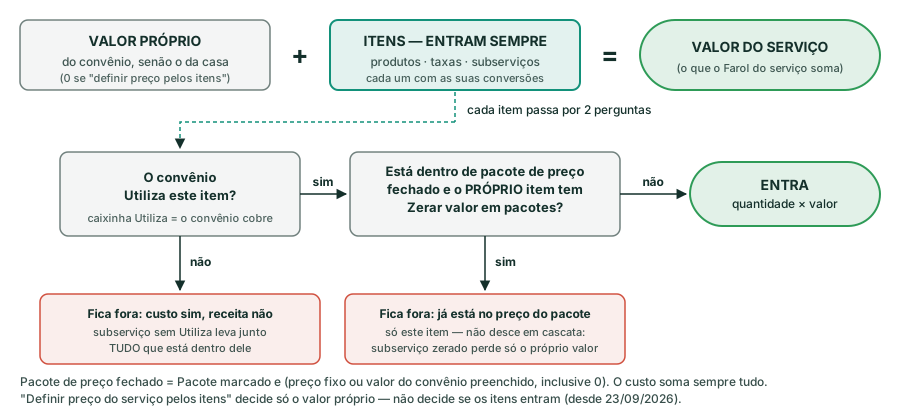
- Digitar um valor na linha 🔁 do serviço muda só o preço do serviço. Os itens continuam somando por cima, cada um com o seu preço. Ex.: valor combinado 100 → total = 100 + aplicação + medicamento.
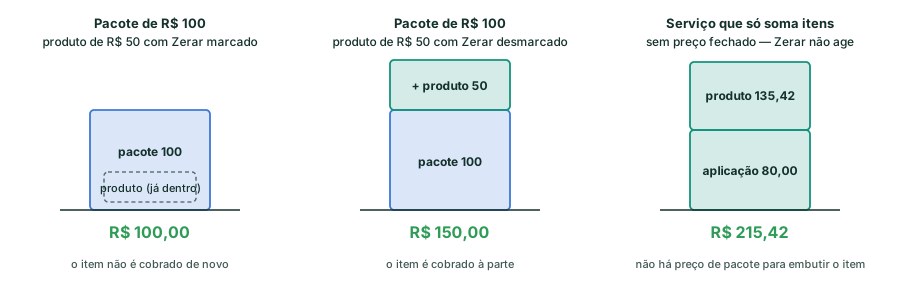
- Preço fechado que já inclui itens = (1) valor combinado na linha 🔁 do serviço + (2) Pacote marcado na linha do serviço + (3) Zerar valor em pacotes em cada item incluso (abas Produtos, Taxas ou Serviços do convênio). Item sem Zerar continua cobrado à parte.
- Sem Pacote, o "Zerar valor em pacotes" dos itens nem é consultado.
- Pacote é sempre uma marcação por convênio. No cadastro do serviço (catálogo) só existe preço fixo ou soma dos itens. Preço fixo no catálogo ou valor combinado no convênio definem só o preço do serviço.
Ao excluir (ou inativar) um produto em Estoque › Produtos ou uma taxa em Configurações › Taxas que está na composição de algum serviço ativo, nada é excluído: abre "Não é possível excluir" — "Este produto está em uso em N serviço(s) e não pode ser excluído. Corrija a composição dos serviços abaixo (substitua por outro item ou retire-o) e tente de novo." — com a lista Serviço / Código / Quantidade e o link de cada serviço (abre em nova aba). Corrigida a composição, a exclusão passa na hora. Serviços inativos aparecem à parte ("Também aparece em serviços inativos (não impede a exclusão)"). Na API externa a resposta é 409, com a lista em servicos.
Ao substituir o item num serviço, marque Utiliza (e, se for pacote, Zerar valor em pacotes) do substituto nos convênios — Liberar para edição → marcar → Salvar — e confira no Expandir serviço. Do mesmo jeito, o fornecedor usado em custo extra ou prestador ativo de convênio não pode ser excluído nem inativado.
Histórico: até 02/10/2026 a exclusão era livre e o item sumia da composição sem aviso. Se a clínica excluiu produtos ou taxas antes disso, confira os serviços mais usados no Expandir serviço.
Exemplos de pacote
Serviço em modo leitura
Do manual: abrir esta parte no manual completo ›
Novo — out/2026 Modo leitura (29/10/2026): quem tem apenas Visualizar em Serviços abre o cadastro do serviço em modo leitura — vê tudo (dados, composição, convênios), mas não altera nem salva. Para editar, é preciso Criar/Editar em Serviços (ver Usuários e Permissões).Pagamento parcial antecipado
Do manual: abrir esta parte no manual completo ›
✅ Novo — 29/09/2026 Em produção desde 28/09/2026. No cadastro do Serviço há: "exige pagamento parcial" + percentual mínimo + prazo da reserva (configurável por serviço). O agendamento desse serviço nasce "Pendente de Pagamento", segurando o horário até o prazo; sem pagamento, expira sozinho e libera o horário (e as reservas de medicamento; a vaga vai para a Fila de Espera). Vale na agenda da recepção e no agendamento online. O percentual incide sobre a sessão agendada, não sobre o pacote todo. Nesta versão a confirmação do pagamento é manual (um colaborador registra o valor recebido); o link de pagamento automático é a #409 (Roadmap, Sprint 14 — ✅ Atualização 15/10 em produção desde 13/10: com provedor Pix ativo, o link confirma o sinal sozinho — ver Pagamentos (links)). ✅ Atualização 13/10: desde 12/10 a confirmação do sinal exige Conta caixa e Forma de pagamento e gera uma movimentação de recebimento própria (sem NFS-e); o agendamento mostra "Sinal já recebido". Ver Agendamento.
Cadastre primeiro os Tipos de Serviço (categorias) antes dos próprios serviços, pois cada serviço precisa estar vinculado a um tipo. ✅ Corrigido — 24/09/2026 Além disso: o serviço de medicamento exige o produto já cadastrado (a composição aponta para o produto) — cadastre o catálogo de produtos (Estoque → Produtos) e as taxas antes dos serviços; e cadastre os subserviços antes dos serviços pais. Entradas de estoque e custos podem ficar para depois.
Implante você mesmo: etapa 8 — serviços
Do manual: abrir esta parte no manual completo ›
Por que agora: O serviço é o que a clínica vende. Ele junta produtos, taxas e subserviços — por isso vem depois deles.
Onde no Rabi: Configurações › Serviços · Configurações › Tabela de Preços Internos
- Cadastre primeiro os subserviços (as partes de um serviço composto) e só depois os serviços "pais".
- Em cada serviço: nome, tipo, código (TUSS) e a composição (produtos, taxas e subserviços).
- Opcional: marque pagamento parcial antecipado (percentual mínimo e prazo da reserva) nos serviços que pedem sinal.
- Configure a Tabela de Preço Interna (preços de produto — até 3 por produto).
✅ Pronto quando: Todos os serviços estão cadastrados, com composição completa.
Não acho o subserviço para colocar no serviço composto.
Ele precisa existir antes. Cadastre o subserviço como um serviço comum e depois volte ao serviço "pai" para incluí-lo na composição.
Para que serve a Tabela de Preço Interna?
É a fonte do preço de PRODUTO: cada tabela tem até 3 preços por produto. Se a tabela não tiver o produto, vale o preço de venda da tabela.
Veja também: Preços e conversão de valores · Árvore de decisão do preço
Pergunte à Helô com as suas palavras, veja a Central de Ajuda ou escreva para o suporte: contato@rabisistemas.com.br.